¿Harto de editar manualmente cada pausa en tus grabaciones? Con nuestro eliminador de silencios de audio puedes limpiar cualquier archivo MP3, WAV, OGG o AAC en segundos, directamente desde el navegador. Sin registros, sin servidores, sin perder calidad.
¿Qué es un eliminador de silencios y para qué sirve?
Un eliminador de silencios es una herramienta de edición de audio que detecta automáticamente las pausas, espacios muertos y fragmentos de silencio dentro de una grabación, y los recorta para obtener un resultado más fluido y profesional.
Este tipo de herramienta es especialmente útil para:
- Podcasters que graban episodios largos y quieren reducir el tiempo de edición.
- Creadores de contenido en YouTube, TikTok o Instagram que necesitan voiceovers limpios.
- Profesores y docentes online que graban clases o tutoriales y quieren eliminar las pausas incómodas.
- Transcriptores y periodistas que trabajan con grabaciones de voz y entrevistas.
- Músicos y productores que desean limpiar pistas de voz antes de mezclarlas.
- Desarrolladores y programadores que graban tutoriales de código o demos.
En pocas palabras: si grabas cualquier tipo de audio y quieres que suene más dinámico y compacto, eliminar los silencios es uno de los primeros pasos en la edición.
Cómo usar el eliminador de silencios de audio
Nuestra herramienta está diseñada para que cualquier persona, sin conocimientos técnicos, pueda usarla en menos de un minuto:
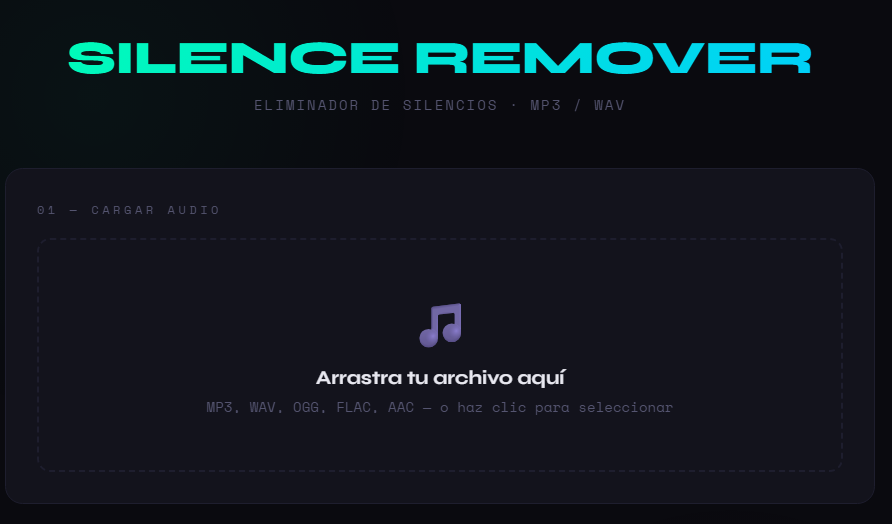
- Sube tu archivo de audio. Arrastra el archivo directamente a la zona de carga o haz clic en “Seleccionar”. Compatible con MP3, WAV, OGG, AAC, M4A y la mayoría de formatos de audio.
- Visualiza la forma de onda. En cuanto el archivo se cargue, verás una representación visual de tu audio. Podrás reproducirlo para confirmar que es el correcto.
- Ajusta el umbral de silencio. El regulador de umbral define qué tan “silenciosa” debe ser una parte del audio para ser detectada y eliminada. El valor por defecto (–40 dB) funciona perfectamente para la mayoría de grabaciones de voz.
- Ajusta la duración mínima de pausa. Indica cuántos segundos como mínimo debe durar un silencio para que sea eliminado. El valor estándar es 0,5 segundos, lo que evita cortar respiraciones o pausas naturales cortas.
- Elige el formato de exportación: WAV (sin pérdida de calidad) o MP3 (archivo más liviano).
- Haz clic en “Eliminar silencios” y espera unos segundos mientras la herramienta procesa tu archivo.
- Descarga el resultado. Verás cuánto tiempo se eliminó y podrás descargar el audio limpio con un solo clic.
El regulador de sensibilidad: ¿más silencio o menos?
Una de las funciones más importantes de esta herramienta es el regulador de umbral. Entenderlo te permitirá obtener resultados mucho más precisos según el tipo de grabación:
| Tipo de grabación | Umbral recomendado | Duración mínima |
|---|---|---|
| Podcast de voz clara | –40 dB (estándar) | 0,5 s |
| Entrevista con ruido de fondo | –50 dB (más estricto) | 0,8 s |
| Clase online / tutorial | –40 dB | 0,7 s |
| Grabación en ambiente ruidoso | –30 dB (menos estricto) | 1,0 s |
| Locutor profesional en estudio | –50 dB | 0,3 s |
Regla de oro: si el audio resultante suena “cortado” o robótico, sube el umbral (hazlo menos estricto). Si todavía tiene demasiadas pausas, bájalo (más estricto).
¿Por qué eliminar los silencios de un audio?
Más allá del aspecto técnico, eliminar los silencios de un audio tiene beneficios reales para quien escucha:
- Mayor retención de audiencia: los oyentes tienen menos probabilidad de abandonar un episodio o vídeo si el ritmo es constante.
- Aspecto más profesional: las grabaciones sin silencios innecesarios transmiten confianza y preparación.
- Archivos más cortos: menos segundos de audio significa archivos más livianos y tiempos de carga menores.
- Mejor experiencia al transcribir: las herramientas de transcripción automática trabajan mejor con audio limpio y continuo.
- Ahorro de tiempo en edición manual: en lugar de buscar cada pausa a mano en un DAW como Audacity o Adobe Audition, puedes delegar esa tarea en cuestión de segundos.
MP3 o WAV: ¿qué formato elegir al exportar?
La herramienta te permite exportar el audio sin silencios en MP3 o WAV. Aquí tienes una guía rápida para elegir:
Exportar como WAV
El formato WAV es sin compresión, lo que significa calidad de audio idéntica a la original. Es el formato ideal si vas a seguir editando el audio en un programa de edición profesional (Audacity, GarageBand, Adobe Audition, etc.) o si necesitas la máxima fidelidad posible. El inconveniente: los archivos WAV son más pesados.
Exportar como MP3
El formato MP3 comprime el audio reduciendo considerablemente el tamaño del archivo. Es perfecto para publicar directamente en plataformas de podcast, subir a YouTube, compartir por correo o alojar en una web. La diferencia de calidad a 128 kbps es imperceptible para la mayoría de usos.
Privacidad: tu audio nunca sale de tu dispositivo
A diferencia de otros servicios online de edición de audio, esta herramienta procesa tu archivo completamente en tu navegador, usando la tecnología Web Audio API. Esto significa:
- Tu audio nunca se sube a ningún servidor.
- No necesitas crear una cuenta ni registrarte.
- No hay límite de tamaño de archivo impuesto por servidores externos.
- Tu contenido es completamente privado y confidencial.
- Funciona incluso sin conexión a internet una vez que la página ha cargado.
Esto es especialmente importante si trabajas con grabaciones confidenciales: reuniones de empresa, entrevistas periodísticas, clases privadas o cualquier contenido sensible. Si además compartes capturas de pantalla o fotos junto con esa grabación, recuerda que también puedes limpiar los metadatos ocultos de esas imágenes antes de enviarlas.
Preguntas frecuentes sobre el eliminador de silencios
¿Qué formatos de audio acepta la herramienta?
La herramienta es compatible con la mayoría de formatos de audio modernos: MP3, WAV, OGG, AAC, M4A, FLAC, OPUS y otros. La compatibilidad exacta depende del navegador que uses, pero Chrome, Firefox, Safari y Edge cubren prácticamente todos los formatos habituales.
¿Funciona con archivos de audio muy largos?
Sí. Al procesarse localmente en tu dispositivo, el límite real es la memoria RAM de tu ordenador o móvil. Archivos de hasta 1–2 horas funcionan sin problemas en equipos modernos. Para archivos más largos, te recomendamos usar un ordenador de escritorio.
¿Puedo eliminar silencios de un audio grabado con el móvil?
Absolutamente. La herramienta funciona en móviles y tablets igual que en ordenadores. Puedes subir directamente grabaciones de voz del iPhone, Android o de cualquier aplicación de grabación.
¿El audio resultante pierde calidad?
Si exportas en WAV, la calidad es idéntica al original. Si exportas en MP3, hay una pequeña compresión a 128 kbps, que en la práctica es imperceptible para grabaciones de voz y podcasts.
¿Qué diferencia hay entre “umbral de silencio” y “duración mínima”?
El umbral de silencio (en decibelios) define qué tan bajo debe ser el volumen de una parte del audio para considerarla “silencio”. La duración mínima indica cuántos segundos consecutivos debe durar ese silencio para que sea eliminado. Juntos, estos dos parámetros te permiten un control muy preciso del resultado.
¿La herramienta es completamente gratuita?
Sí. Esta herramienta es 100% gratuita, sin límites de uso, sin suscripciones y sin marcas de agua en el archivo de salida.
¿Puedo usarla para eliminar silencios de un vídeo?
Esta herramienta está diseñada exclusivamente para archivos de audio. Si necesitas eliminar silencios de un vídeo, deberás primero extraer el audio del vídeo (por ejemplo, con una herramienta de conversión online), procesarlo aquí y luego reemplazar la pista de audio en tu editor de vídeo.
Alternativas para eliminar silencios: comparativa
Existen varias formas de eliminar silencios en audios. Aquí te mostramos una comparativa para que elijas la más adecuada según tu flujo de trabajo:
| Herramienta | Tipo | Precio | Privacidad | Curva de aprendizaje |
|---|---|---|---|---|
| Esta herramienta | Web / navegador | Gratis | Total (local) | Muy baja |
| Audacity | Software de escritorio | Gratis | Total (local) | Media-alta |
| Adobe Audition | Software de escritorio | De pago | Alta | Alta |
| Descript | Web | Freemium | Baja (sube a la nube) | Baja |
| Kapwing | Web | Freemium | Baja (sube a la nube) | Baja |
La ventaja de nuestra herramienta frente a Audacity es la simplicidad y la velocidad: no hay que instalar nada, no hay menús complejos, y el resultado está listo en segundos.
Consejos para obtener el mejor resultado al eliminar silencios
- Graba en un lugar silencioso. Cuanto menos ruido de fondo tenga tu grabación, más precisa será la detección de silencios.
- Usa un micrófono decente. Un buen micrófono reduce el ruido ambiental y hace que el umbral de silencio sea más fácil de ajustar.
- Empieza con los valores por defecto. El umbral de –40 dB y la duración mínima de 0,5 segundos funcionan correctamente para la mayoría de grabaciones de voz.
- Escucha el resultado antes de descargarlo. Si tienes dudas, vuelve a cargar el archivo y ajusta los parámetros.
- Para podcasts, mantén algunas pausas cortas. Las respiraciones naturales y los pequeños silencios entre frases hacen que el audio suene más humano. Aumenta la duración mínima a 0,8–1 segundo si el resultado suena demasiado artificial.
Otros usos del eliminador de silencios de audio
Más allá del podcast y el vídeo, esta herramienta tiene muchos otros usos prácticos:
- Audiolibros: limpia grabaciones de voz narrada eliminando las pausas excesivas entre capítulos o párrafos.
- Entrevistas periodísticas: reduce el tiempo total de una grabación sin perder contenido relevante.
- Clases y webinars grabados: mejora la experiencia del estudiante eliminando los tiempos muertos.
- Demos de aplicaciones: si grabas la pantalla con voz, elimina los silencios para que la demo sea más ágil.
- Mensajes de voz largos: sube un mensaje de WhatsApp o Telegram grabado y obtén una versión más concisa.
- ASMR y contenido de meditación: ajusta con precisión los silencios para lograr el ritmo exacto que buscas.
Cómo eliminar silencios en Audacity: comparativa con esta herramienta
Muchos usuarios buscan cómo eliminar silencios en Audacity, el popular editor de audio gratuito para escritorio. El proceso en Audacity requiere varios pasos: ir a Efectos → Truncar Silencio, configurar los parámetros manualmente y aplicar el efecto. Aunque potente, puede resultar confuso para usuarios sin experiencia técnica.
Nuestra herramienta web ofrece una experiencia mucho más sencilla y directa: sube el archivo, mueve dos controles y descarga el resultado. Sin instalación, sin configuración compleja, sin curva de aprendizaje.
¿Funciona en móvil? Elimina silencios desde tu teléfono
Sí, el eliminador de silencios de audio está optimizado para funcionar en dispositivos móviles. Puedes abrirlo desde Safari en iPhone o desde Chrome en Android y procesar tus grabaciones directamente desde el teléfono, sin necesidad de pasarlas al ordenador primero.
Esto lo hace ideal para podcasters que graban en movilidad o creadores de contenido que editan sus notas de voz y entrevistas directamente desde el móvil.

Soy Marcos Selin, creador de contenido tecnológico y fundador de AppLegion. Llevo más de 5 años probando y reseñando aplicaciones y herramientas de inteligencia artificial en mis canales de YouTube y TikTok, donde comparto tutoriales con miles de seguidores en Latinoamérica. En AppLegion escribo sobre las apps que realmente valen la pena descargar.